发布时间:2026-01-23 11: 46: 00
腾讯会议里对面听不到你的声音,常见原因集中在三处:会议内被静音或选错设备、系统输入通道被切走或音量为零、系统层面没有给腾讯会议麦克风权限。处理时先在腾讯会议把音频入口和设备选项校准,再回到系统把麦克风权限与输入设备固定,最后用内置检测把采集链路跑通,基本都能一次定位到具体环节。
一、腾讯会议对面听不到我的声音怎么办
先把问题判断清楚,你这端是否采集到声音,比让对方反复调音量更关键。按下面顺序做,从会议内到系统层层下钻,通常能很快缩小范围。
1、先确认底部【麦克风】不是静音状态
进会议后先看底部工具栏的【麦克风】图标是否带斜杠,带斜杠就点击一次解除静音;解除后立刻说一句固定短句,看图标附近是否有输入反馈。
2、在【设置】里选对麦克风并做检测
点击会议右上角【设置】→【音频】,在麦克风下拉框里选中你正在用的设备,再点击【检测麦克风】对着麦克风说话,能听到回放或看到检测反馈才算采集通路正常。
3、确认入会音频接入方式选了【电脑音频】
如果入会时没有选择音频接入方式,可能出现能进会但无法发言的情况;在会中用底部静音按钮右侧的倒三角进入音频选项,确认已使用【电脑音频】作为接入方式。
4、把会议内降噪与增益选项恢复到可用口径
在【设置】→【音频】里勾选【自动调整麦克风音量】,同时避免把输入音量拉到极低;需要临时发言时,可启用【静音状态下长按空格键暂时开启麦克风】减少误操作。
5、回到系统确认输入设备与输入音量没有被切走
Windows在【设置】→【系统】→【声音】的输入区域确认当前输入设备是正确麦克风并把输入音量调到可用范围;如果系统输入条说话时不跳动,先别在腾讯会议里反复切设备,优先修系统采集通路。
6、排查被占用与会议侧限制
关闭录屏、语音软件、浏览器网页录音等可能占用麦克风的程序后,再回腾讯会议点一次【麦克风】关闭再打开;若你一解除静音就自动被静音,通常是主持人限制了发言,需要主持人解除对你的静音控制再试。
二、腾讯会议麦克风权限在哪里设置
当会议内能看到设备名称但【检测麦克风】一直无反馈,优先怀疑权限未放行。权限要同时满足系统总开关与应用授权,任何一层关闭都会导致采集失败。
1、Windows 11开启麦克风访问与桌面应用访问
打开【开始】→【设置】→【隐私和安全性】→【麦克风】,开启【麦克风访问】与【允许应用访问你的麦克风】,再往下开启【允许桌面应用访问你的麦克风】。
2、Windows 10开启麦克风访问开关
打开【开始】→【设置】→【隐私】→【麦克风】,同样开启设备的【麦克风访问】与【允许应用访问你的麦克风】,并确认【允许桌面应用访问你的麦克风】处于开启状态。
3、macOS开启腾讯会议的麦克风权限
打开【系统设置】→【隐私与安全性】→【麦克风】,在列表中找到腾讯会议并开启;修改后建议完全退出腾讯会议再重新打开,让权限状态刷新生效。
4、iPhone与iPad开启应用麦克风权限
打开【设置】→【隐私与安全性】→【麦克风】,找到腾讯会议并开启;若列表里没有腾讯会议,先在腾讯会议里点击一次【麦克风】触发授权弹窗,再回到设置确认开关。
5、Android开启应用权限
打开【设置】→【应用】→【腾讯会议】→【权限】,把【麦克风】设为允许;部分机型还需要在系统隐私或权限管理里确认麦克风总开关未关闭。
6、浏览器入会时放行站点麦克风权限
使用浏览器加入会议时,点击地址栏左侧的【锁】图标进入站点权限,把【麦克风】改为允许,并按提示刷新页面或重启浏览器后再入会,避免旧权限仍被缓存。
三、腾讯会议会前音频自检怎么做
把自检做成固定动作,比开会中途救火更省事。核心是用腾讯会议自带检测确认扬声器与麦克风都通,再把常用设备与音频模式固定住。
1、会前在客户端设置里完成一次双向检测
打开腾讯会议主界面左下角【设置】→【音频】,在扬声器与麦克风下拉框分别选设备,然后依次点击【检测扬声器】与【检测麦克风】完成测试。
2、会中用快速入口复测设备避免切换后失声
进会议后如果刚插拔耳机或蓝牙重连,直接点底部静音按钮右侧倒三角进入【音频】页面,再点一次【检测麦克风】确认输入没有漂移到别的设备。
3、按场景选择音频模式避免降噪把人声压没
开会发言以清晰为主时,先保持常规模式;需要高保真采集时再在【设置】→【音频】开启【音乐模式与专业音频】,同时留意该模式可能增加资源占用并改变回声消除逻辑,优先配合耳机使用。
4、把输入增益与静音快捷方式设置到顺手状态
在【设置】→【音频】里启用【自动调整麦克风音量】,再按你的习惯开启【静音状态下长按空格键暂时开启麦克风】,开场前用一句固定短句确认手感和反馈一致。
5、蓝牙耳机优先用系统输入锁定后再回会议确认
蓝牙设备刚连接时容易出现输入通道短暂不稳定,先在系统声音输入里确认选中了蓝牙麦克风且输入条会跳动,再回腾讯会议在麦克风列表中选同名设备,减少看似开麦但采集为空的情况。
总结
腾讯会议对面听不到我的声音怎么办,腾讯会议麦克风权限在哪里设置,可以按固定闭环处理:先在会议内解除静音并通过【设置】→【音频】用【检测麦克风】确认采集正常,再把系统层面的麦克风权限与输入设备锁定到腾讯会议可用口径,最后用会前自检把设备与模式固定下来。把这套顺序坚持下来,绝大多数无声问题都能快速复现并定位到明确的设置点。
展开阅读全文
︾
读者也喜欢这些内容:
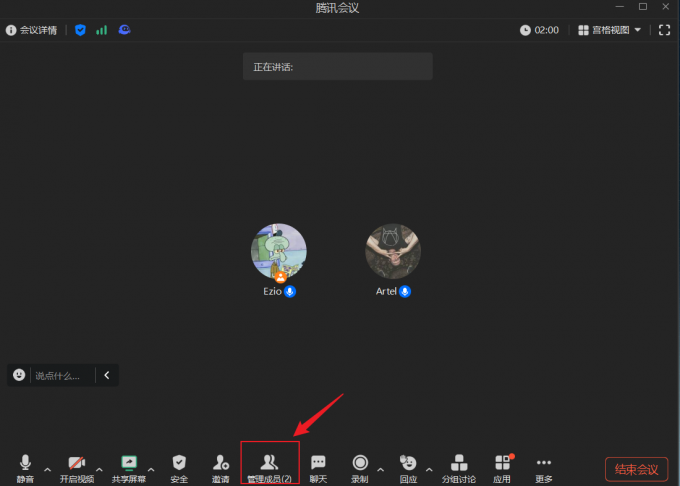
腾讯会议设置联合主持人是什么意思 腾讯会议联合主持人和主持人区别
在使用腾讯会议进行人数多、时间长的大型会议中,主持人可指定一个或多个成员为联合主持人。联合主持人可以帮助主持人维持会议秩序,提高会议的质量。但联合主持人并不等于主持人,虽然联合主持人拥有主持人的大部分权限,但某些功能的使用仍需要主持人的授权。下文将为大家详细介绍联合主持人是什么意思,以及和主持人有什么区别的相关问题。...
阅读全文 >
腾讯会议如何给学生上课 腾讯会议上网课老师怎么点名
作为一款在线视频会议软件,腾讯会议拥有高清视频、屏幕共享、文档协作等众多功能,这些功能使腾讯会议不仅可用于在线会议,也可以用于网络课堂。教师可开启共享屏幕来展示课件,使学生获得更加直观的学习体验。下面就给大家介绍腾讯会议如何给学生上课,腾讯会议上网课老师怎么点名的相关问题。...
阅读全文 >
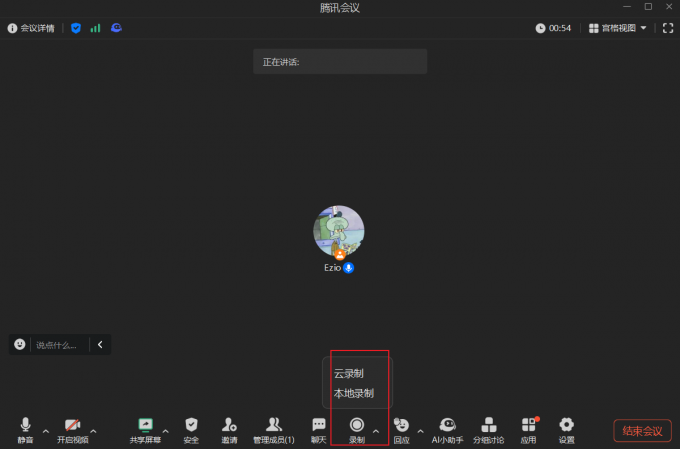
腾讯会议开会怎么录屏 腾讯会议开会录屏对方会知道吗
对于未能及时参会或需要回顾会议内容,做会议纪要的用户来说,录屏功能可以对会议内容进行录制以帮助我们了解会议内容,即使未参与会议也能了解会议信息。下面就给大家介绍一下腾讯会议开会怎么录屏,腾讯会议开会录屏对方会知道吗的相关内容。...
阅读全文 >

腾讯会议开会怎么改备注 腾讯会议开会怎么共享屏幕
腾讯会议自上线以来,获得了大量用户的认可,已经成为中国最多人使用的视频会议软件之一。依托腾讯云的技术支持,腾讯会议采用多种技术优化,确保在线会议的稳定性和安全性。下面给大家介绍一下腾讯会议开会怎么改备注,腾讯会议开会怎么共享屏幕的相关内容。...
阅读全文 >


